Ceníky Vám umožňují vytvořit seznam produktů s přizpůsobenou cenou - odlišnou od ceny udené na Kartě produktu.
Tvoření ceníku
Chcete-li zapnout funkci Ceníky:
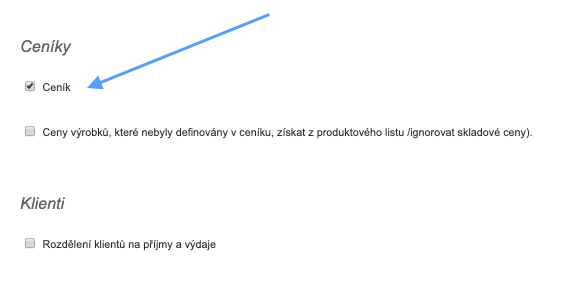
- přejděte do menu Nastavení> Nastavení účtu > Konfigurace > Ceníky
- zaškrtněte políčko Ceník > Uložit
Při vytvoření nového ceníku postupujte takto:
přejděte do záložky Sklad > Ceníky
- stiskněte tlačitko Přidat nový ceník

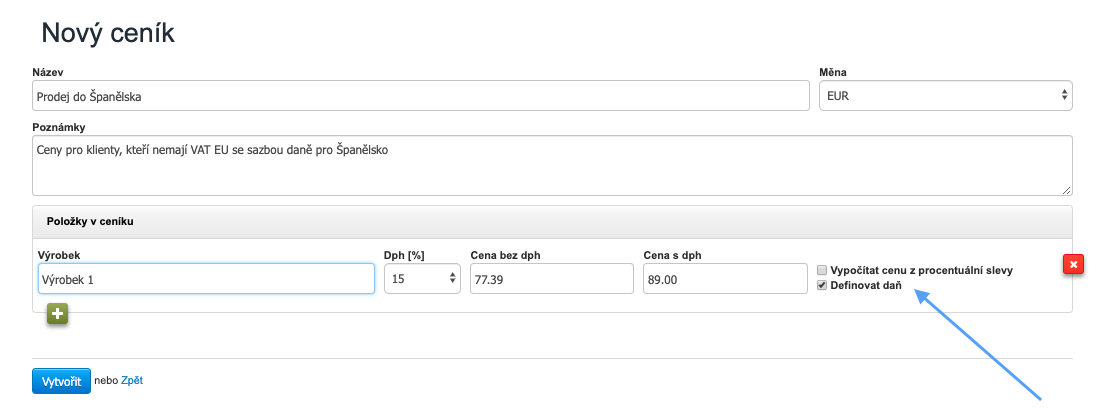
Objeví se pole, ve kterém můžete začít konfigurovat ceník. Formulář obsahuje následující pole:
- Název (Vámi vybraný název ceníku);
- Měna (definování měny, ve které budou z ceníku prodávány výrobky);
- Poznámky (interní poznámky k ceníku, které budou viditelné pouze v náhledu);
- Položky v ceníku (definování produktů zahrnutých v daném ceníku):
- Výrobek (název produktu, který chcete vybrat z databáze produktů a přidat do ceníku);
- Cena bez DPH (po výběru produktu se v poli zobrazí cena bez DPH z produktové karty, pro samotný ceník můžete tuto cenu editovat ručně);
- Cena s DPH (po výběru produktu se v poli zobrazí cena s DPH z produktové karty, pro samotný ceník můžete tuto cenu editovat ručně);
- Vypočítejte cenu z procentuální slevy (má-li ceník vycházat z procentuální slevy, zaškrtněte toto políčko a nastavte slevu);
- Definujte daň (pokud se produkt prodává s jinou sazbou DPH než je uvedená na kartě produktu (například je účtovaná sazba jiné země) zaškrtněte toto políčko a nastavte daň)
Přiřazení produktu k ceníku
K vytvořenému ceníku můžete přiřadit další produkty. Postupujte takto:
A) změna ceníku
- přejděte do záložky Sklad > Ceníky
- vyberte ceník
- stiskněte tlačítko Editovat
- pomocí zeleného tlačítka přidejte další výrobek
- přejděte do záložky Sklad > Produkty
- pomocí ozubeného kolečka stiskněte tlačítko Upravit
- przejděte do záložky Ceníky
- přiřaďte výrobek k danému ceníku
Přiřazení ceníku zákazníkovi
Po vytvoření lze ceník přiřadit i vybraným zákazníkům. Postupujte takto:
- přejděte do záložky Zákazníci
- klikněte na ozubené kolečko na kartě Zákazníka
- klikněte na tlačítko Více možností
- vyberte Ceník, který bude připsaný k danému Zákaznikovi
K jednomu zákazníkovi můžete přiřadit jeden výchozí ceník, ale u vystavení faktury jej budete moci upravit.
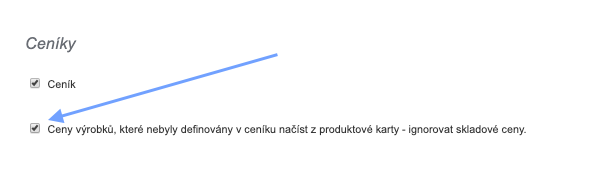
- přejděte do menu Nastavení > Nastavení účtu > Konfigurace > Ceníky
- klikněte na Ceny výrobků, které nebyly definovány v ceníku načíst z produktové karty - ignorovat skladové ceny.
Uživatelé a přístup k ceníkům
Uživatelé BitFaktury mohou ve výchozím nastavení vytvářet, upravovat a mazat ceníky. Chcete li tuto činnost omezit:
- přejděte do menu Nastavení > Nastaveni účtu > Konfigurace > Uživatelé a oprávnění
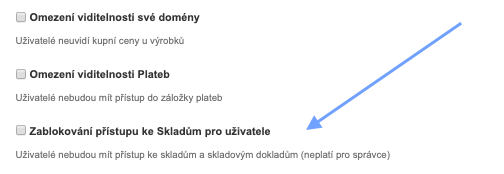
- klikněte na Zablokování přístupu ke Skladům pro uživatele