Dobrý den,
Velice nás těší, že jste se rozhodli začít používat elektronickou fakturaci právě s námi. V tomto článku bychom Vám chtěli představit nejjednodušší funkce systému i způsob nastavování účtu, abyste mohli se systémem začít rychle pracovat.
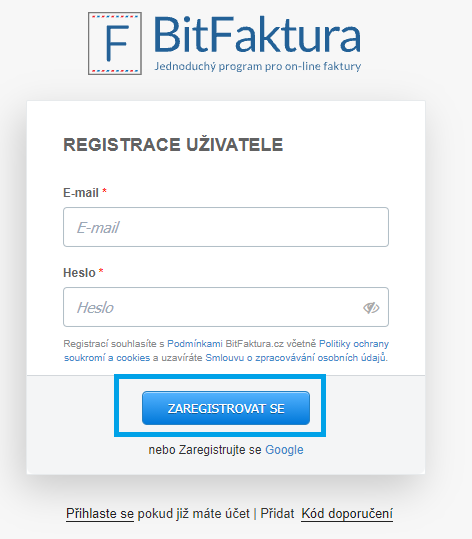
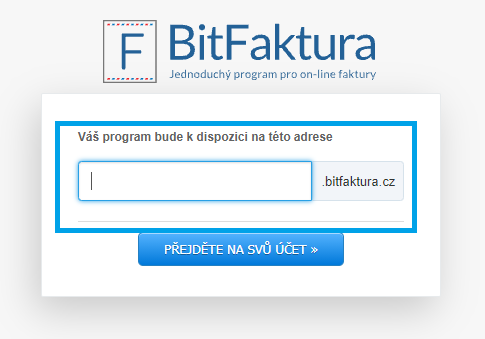
Založte si účet v systému (pokud jej ještě nemáte)
Ověřte e-mailovou adresu
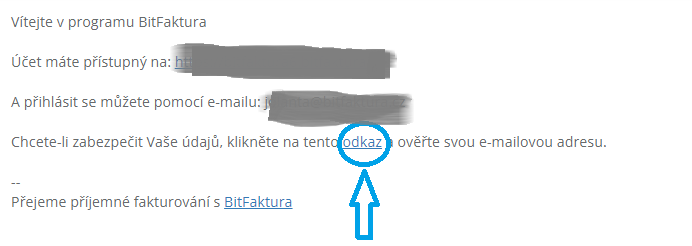
Na e-mailovou adresu, kterou jste uvedli během registrace, byla odeslána zpráva s aktivačním odkazem. Doporučujeme ověřit platnost e-mailové adresy ještě před započetím práce v systému. Ověření e-mailové adresy Vám zajití bezpečnost dat, s nimiž budete na svém účtu pracovat.
Zadejte údaje své firmy
Po založení účtu můžete okamžitě vystavovat faktury kliknutím na modré tlačítko +Faktura, které je viditelné uprostřed obrazovky. Začněme však od konfigurace nejdůležitějších nastavení Vašeho účtu. Pro začátek navrhujeme zadat název Vaší firmy. K tomu je nutné přejít do Nastavení - Nastavení účtu. Údaje můžete zadat ručně nebo je načíst z databáze ARES. Vámi zadané údaje budou automaticky uváděny na vystavovaných dokladech jako údaje Vaší firmy.
Po uložení údajů Vaší firmy budete moci tyto údaje kdykoliv upravit a to v záložce Nastavení účtu.
Aktivujte si potřebné příjmové doklady
Na BitFaktura.cz můžete vystavovat celou řadu dokladů, ale pro zachování pořádku na svém účtu Vám doporučujeme aktivovat pouze ty, které chcete běžně používat.
Pro zobrazení celého seznamu dokladů, které můžete použít, přejděte do Nastavení - Nastavení účtu. Uprostřed stránky uvidíte sekci Další dokumenty k vystavení.
K dokladům, které označíte, budete mít nyní přístup z úrovně dashboard
a také z úrovně hlavního menu:

Aktivujte si výdajové doklady
Bitfaktura.cz to nejsou jen příjmové doklady, ale také výdaje Vaší firmy. Zavedete-li do systému kompletní dokumentaci, budete mít možnost v plném rozsahu kontrolovat finanční situaci Vaší firmy v jednotlivých hlášeních (přehledech).Pokud na liště menu nevidíte záložku Výdaje, přejděte do Nastavení - Nastavení účtu. V sekci Další dokumenty k vystavení aktivujte položku Výdaje.

Nastavte formát číslování dokladů
Používáte-li vlastní formát číslování faktur, můžete před vystavením první faktury definovat v Nastavení - Nastavení účtu - Číslování dokumentace způsob číslování svých dokladů. Primárním formátem číslování, která je na BitFaktura.cz doporučován a přednastaven, je nr-m/mm/yyyy, tedy pořadové číslo dokladu v daném měsíci, lomeno měsíc, lomeno rok. Tento formát můžete změnit výběrem z následujících variant: yyyy, yy, mm, dd, nr, nr-m, nr-d.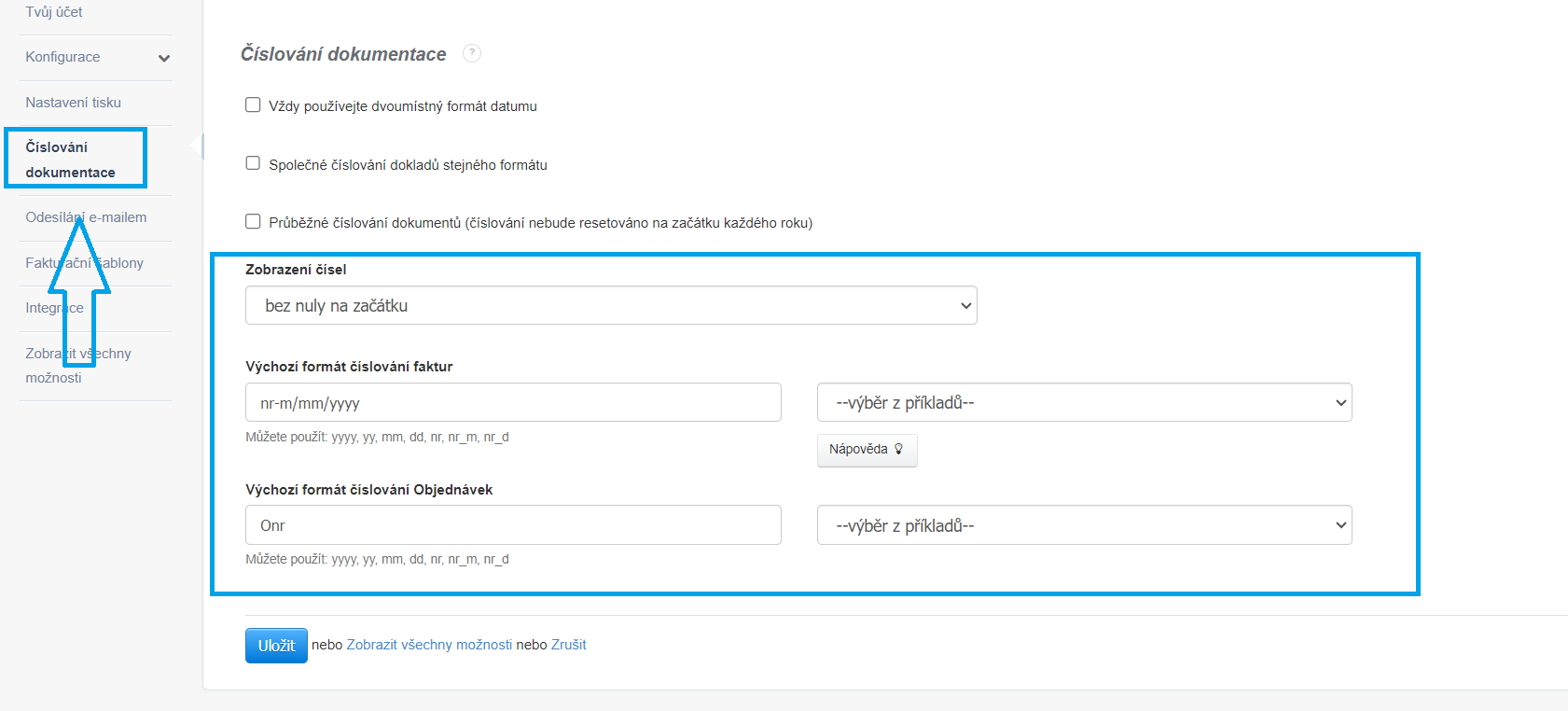
Při volbě formátu číslování si můžete zvolit jeden z nabízených formátů číslování nebo si vytvořit svůj vlastní formát. Do formátu číslování můžete zadat také některé pevné znaky, čímž například rozlišíte pobočku firmy. Chcete-li, aby byly faktury číslovány způsobem: FV/UK/1/12/2018, použijte k tomu následující formát: FV/UK/nr-m/mm/yyyy.
Začínáte-li pracovat se systémem BitFaktura.cz uprostřed roku a chcete, aby číslování pokračovalo v tom dosavadním, pak během vystavování prvního dokladu v systému ručně zadejte příslušné číslo faktury, například 16:
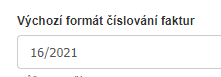
Po uložení dokladu systém při vystavování dalšího dokladu automaticky rozpozná a navrhne následné pořadové číslo 17/12/2018.
Doklady s DPH a bez DPH.
Na způsob vystavování dokladů má bezpochyby vliv skutečnost, zda jste plátcem DPH nebo nikoliv. BitFaktura.cz primárně nabízí vystavování dokladů s uvedeným DPH ve výši 21%, ale můžete změnit jak název daně, tak i výši sazby či tuto položku zcela z faktury odstranit.Změna názvu a sazby daně:
Pro změnu názvu daně přejděte do Nastavení - Nastavení účtu - Konfigurace - Faktury a dokumenty, zde definujte název a/nebo sazbu daně, které budete potřebovat.
Deaktivace položky DPH na dokladech:
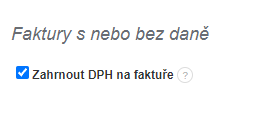
Jestliže na vystavovaných dokladech neuvádíte žádnou sazbu daně, můžete jí vypnout, pokud jednorázově přejdete do menu Nastavení - Nastavení účtu, uprostřed obrazovky, pod sekcí Jaké doklady budete vystavovat, naleznete možnosti Faktury s nebo bez DPH. Označte políčko u této položky a uložte změny nastavení účtu.
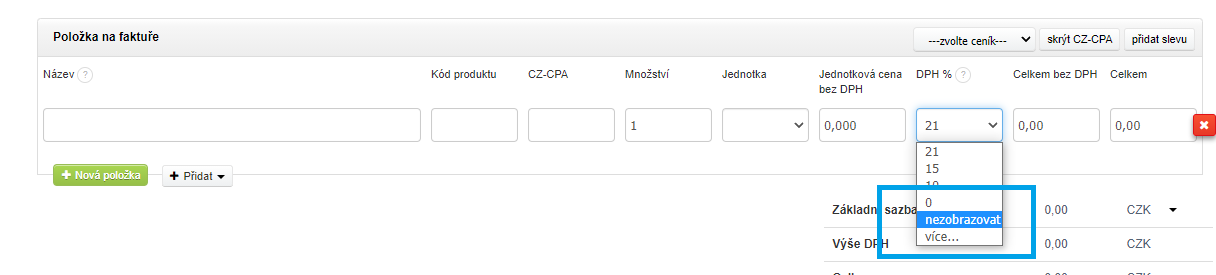
Položku DPH můžete také vyřadit při vystavování každého jednotlivého dokladu a to zvolením možnosti nezobrazování dané položky:
Doplňte databázi produktů a zákazníků (volitelné)
Pro zahájení vystavování faktur na BitFaktura.cz nemusíte doplňovat databázi produktů a zákazníků. Při vystavování každého dokladu (po jeho uložení) si systém uvedené údaje zapamatuje a po přechodu do záložky Produkty a zákazníci uvidíte vznikající seznamy používaných údajů. Údaje, které budou uvedeny na seznamech produktů a zákazníků, budou automaticky napovídány při vystavování dalších dokladů. Tato možnost zrychluje vystavování dokladů a poskytuje jistotu, že nedojde k chybě, jejíž riziko by vznikalo, kdybyste pokaždé zadávali všechny údaje ručně.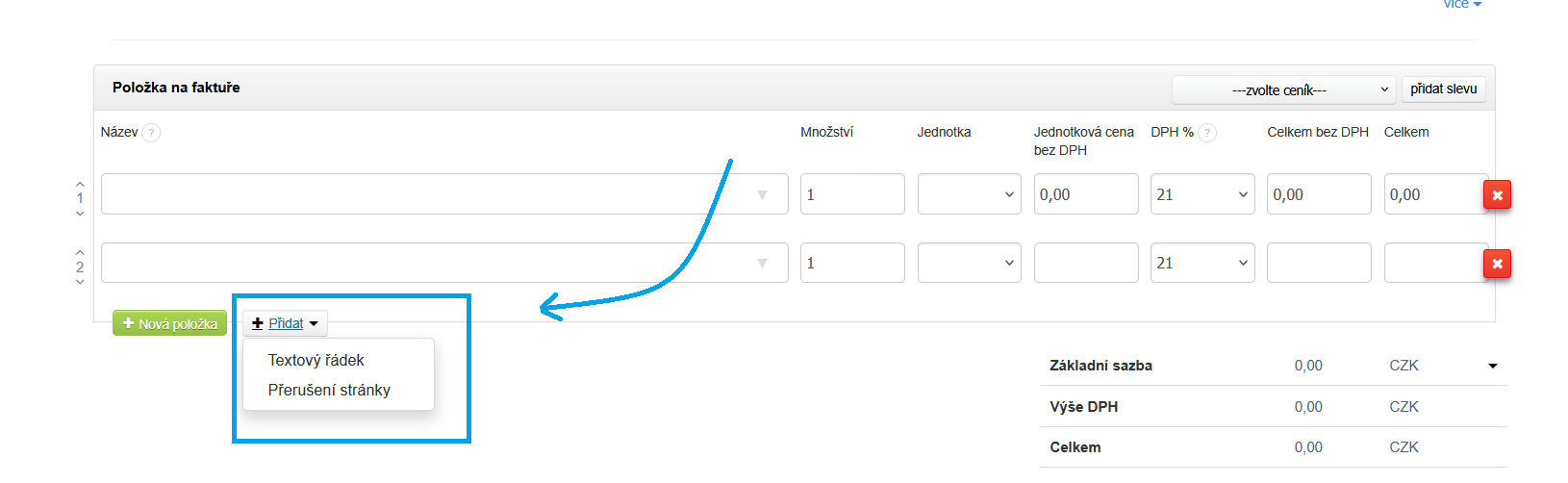
Chcete-li používat hotové databáze produktů a zákazníků, můžete údaje zavést do systému ještě před zahájením vystavování faktur. Pro přidání zákazníka přejděte na záložku Zákazníci - Nový zákazník, kdežto pro přidání produktu přejděte na záložku Produkty - Nový produkt. Vaše údaje a údaje Vašich zákazníků jsou na BitFaktura.cz bezpečné a můžete si být jistí, že budou zpracovávány v souladu s nařízením GDPR.
Nyní jste připraveni vystavovat faktury na BitFaktura.cz. Podívejte se, jak je to jednoduché :)