Jak aktivovat bankovní platby?
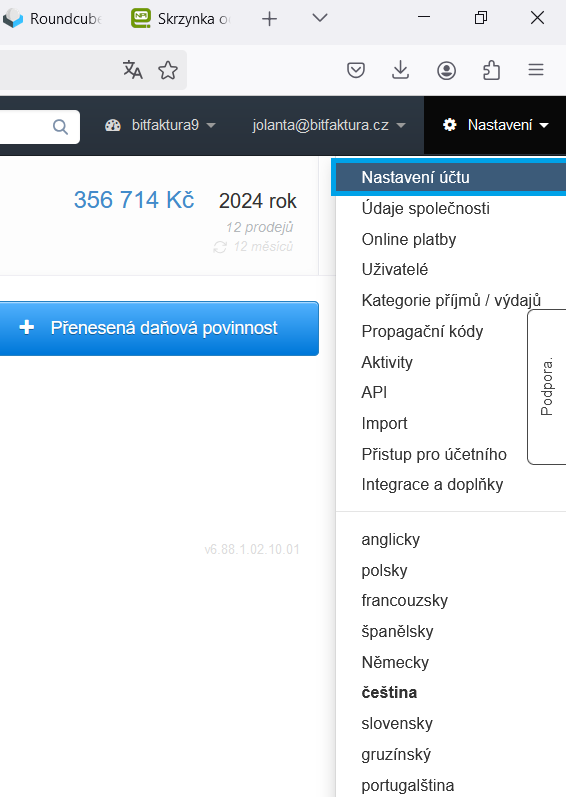
Chcete-li aktivovat bankovní platby ve svém účtu:- přejděte ve svém účtu na kartu Nastavení > Nastavení účtu;
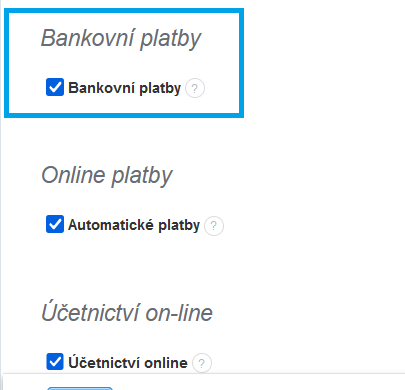
- na stránce Váš účet přejděte dolů do části Bankovní platby;
- zaškrtněte políčko vedle možnosti Bankovní platby;
- potvrďte změny kliknutím na Uložit v dolní části stránky.
Jak přidat platbu na fakturu?
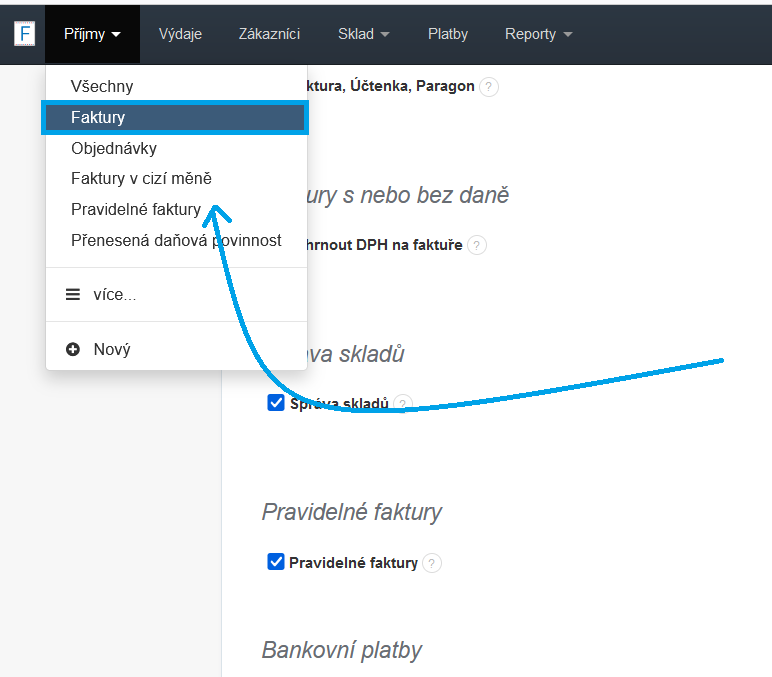
Chcete-li přidat platbu přímo na fakturu:- přejděte ve svém účtu na záložku Příjmy a pomocí seznamu vyberte typ dokladu, ke kterému chcete přiřadit platbu;
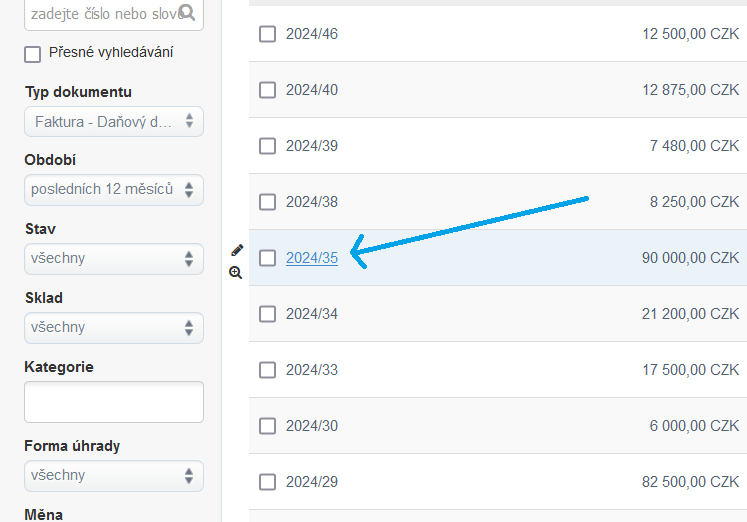
- v seznamu dokladů kliknutím na číslo faktury přejdete na její náhled;
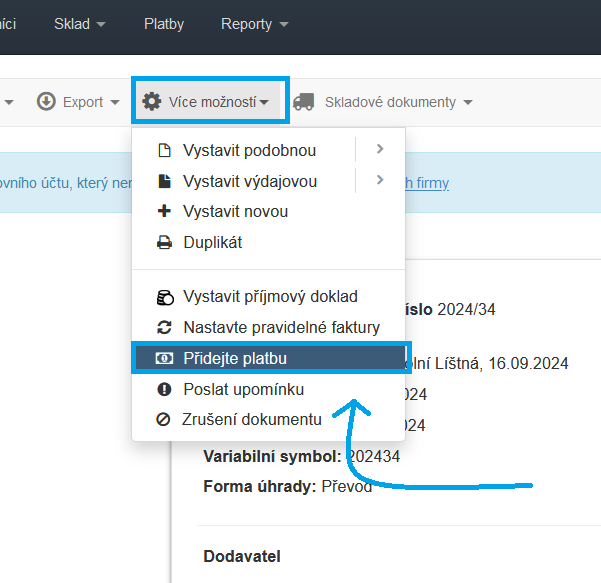
- z kontextové nabídky nad dokladem vyberte Více možností > Přidejte platbu;
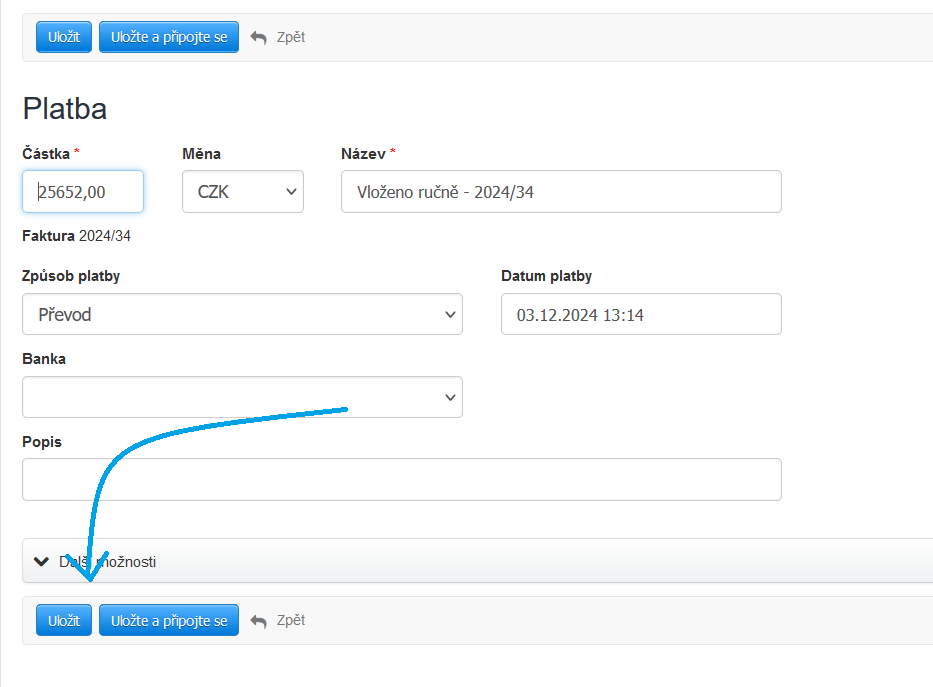
- ověřte údaje ve formuláři přečteném z dokladu a přidání platby potvrďte tlačítkem Uložit.
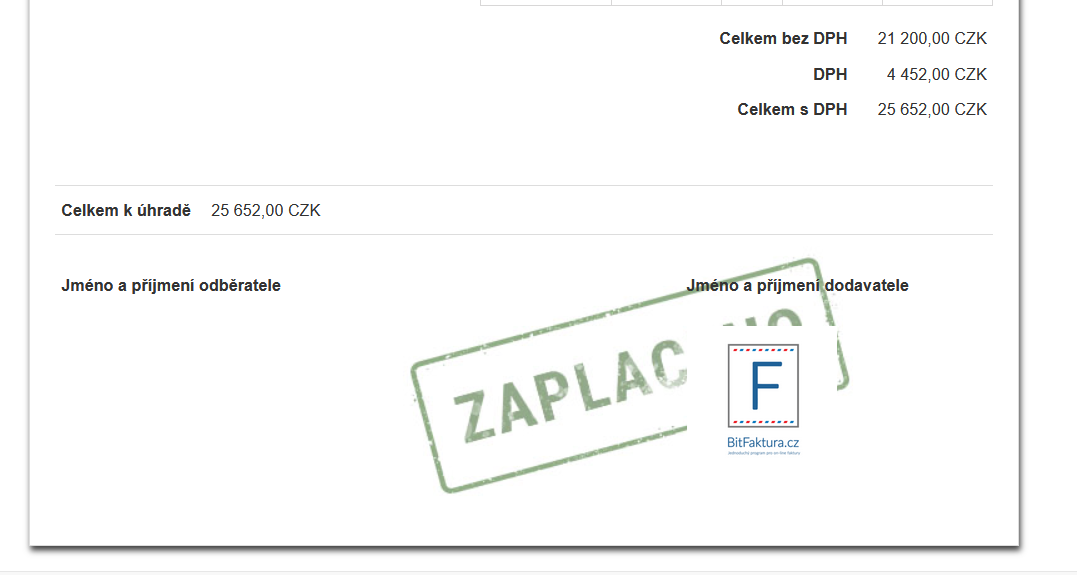
- Faktura bude automaticky označena jako uhrazená a v sekci Aktivity dokladů se objeví informace o související platbě.
Rychle přidejte platby ze seznamu faktur
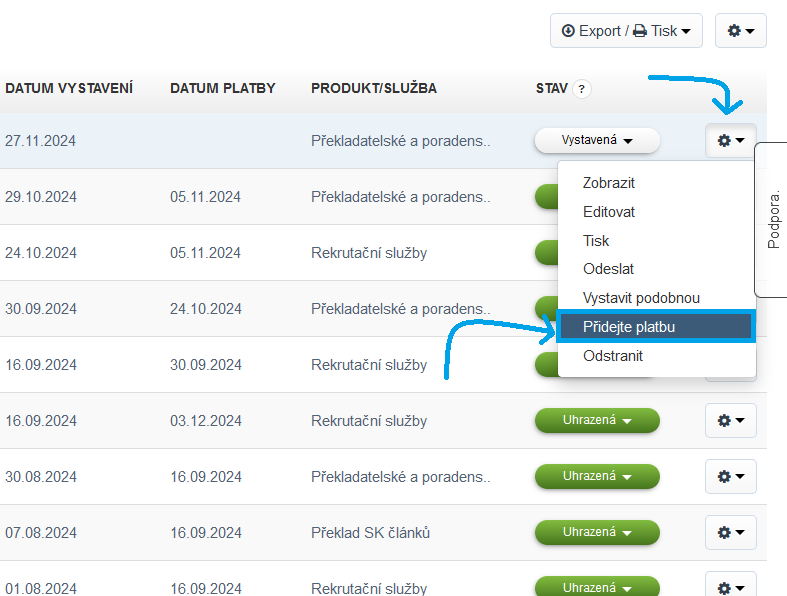
Můžete také přidat platbu k faktuře přímo ze seznamu dokladů.
Stačí přejít do seznamu faktur a použít ikonu ozubeného kola na pravé straně vybraného dokladu.
Mezi zobrazenými možnostmi najdete Přidejte platbu, která vás přesměruje na formulář pro přidání platby.
Jak přidat platbu ze záložky Platby?
Platbu můžete k faktuře přidat také přímo ze záložky Platby.Postup přidání platby z karty Platby:
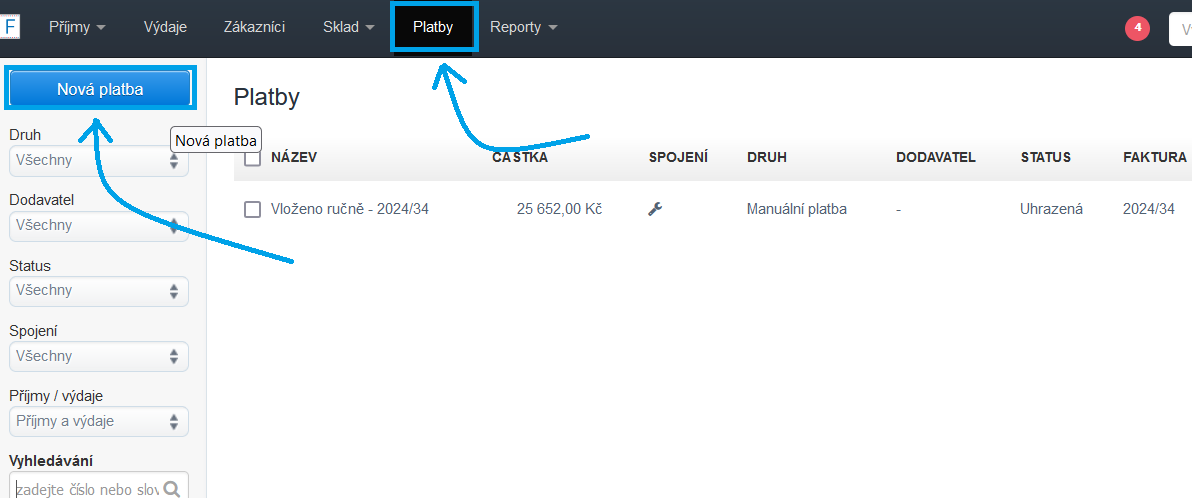
- přejděte na kartu Platby ve svém účtu;
- klikněte na tlačítko Nová platba;
- vyplňte požadovaná pole ve formuláři pro přidání platby;
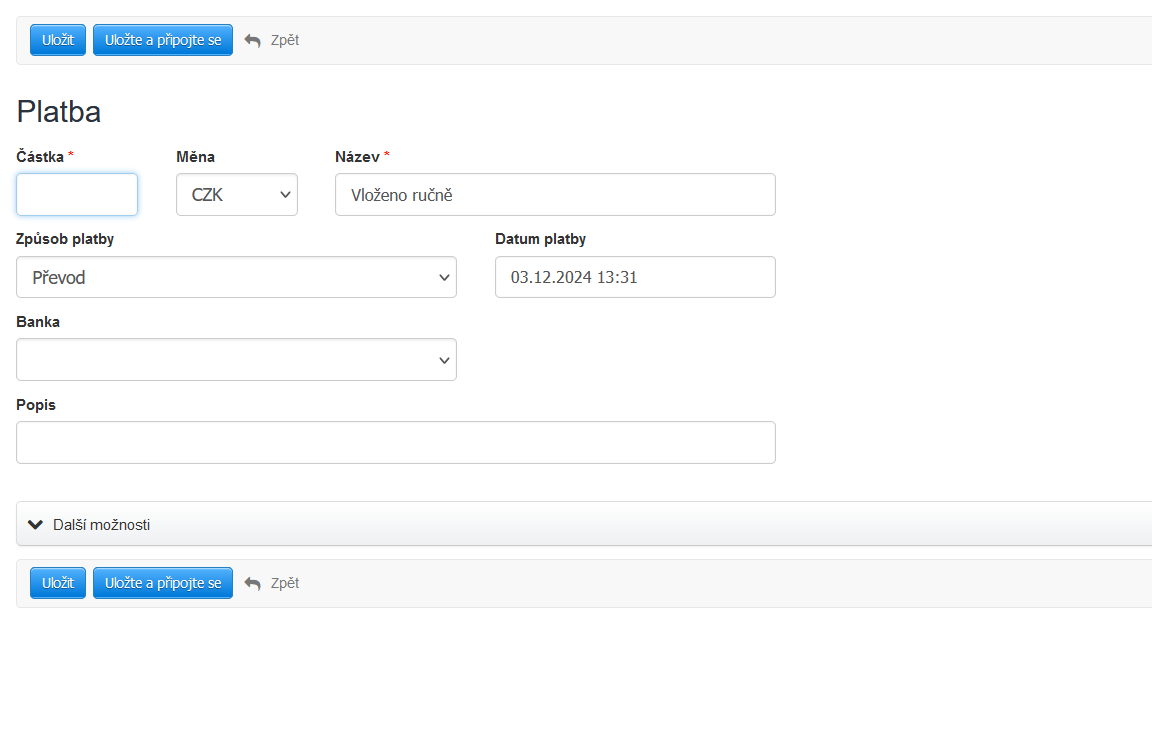
- pomocí tlačítka Uložit a propojit po vytvoření platby ručně propojit platbu s příslušnou fakturou.
- Karta Platby zobrazuje všechny platby přidané na váš účet. Obojí ručně přidané, vytvořené z autoplateb a importované z platebních souborů stažených z banky.