Aktivace dokumentu
Pro vystavení dokladu se nejprve ujistěte, že je daný typ dokladu spuštěn v sekci Další dokumenty k vystavení. Chcete-li to provést, přejděte do nabídky Nastavení> Nastavení účtu a zaškrtněte políčko Cenová nabídka. Po zaškrtnutí políčka klikněte na Uložit ve spodní části stránky.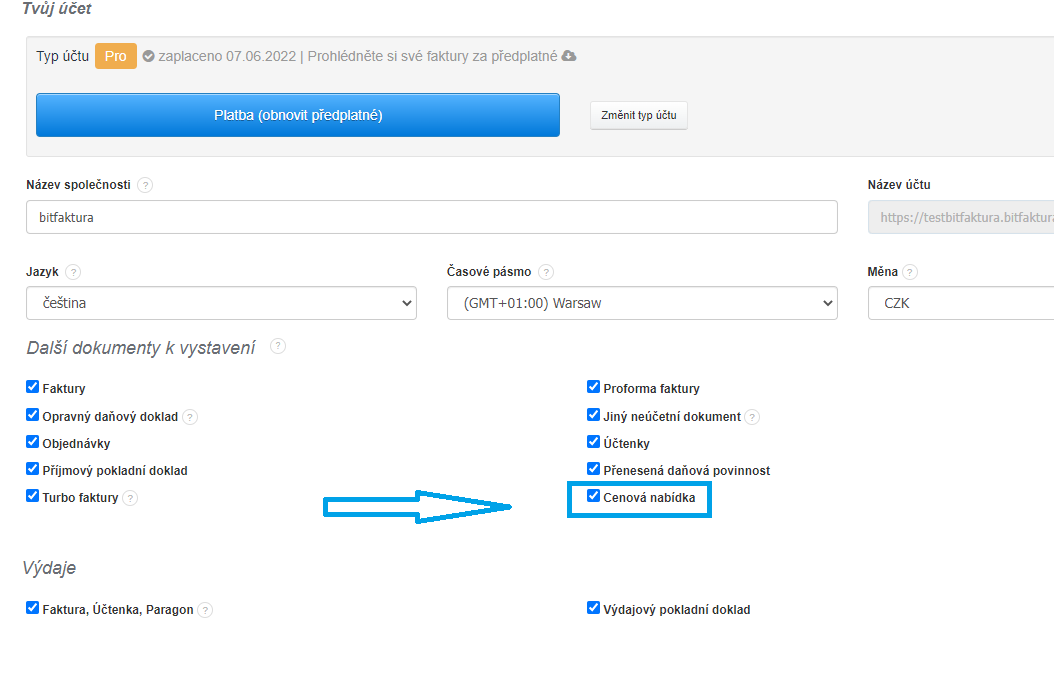
Vystavení dokladu
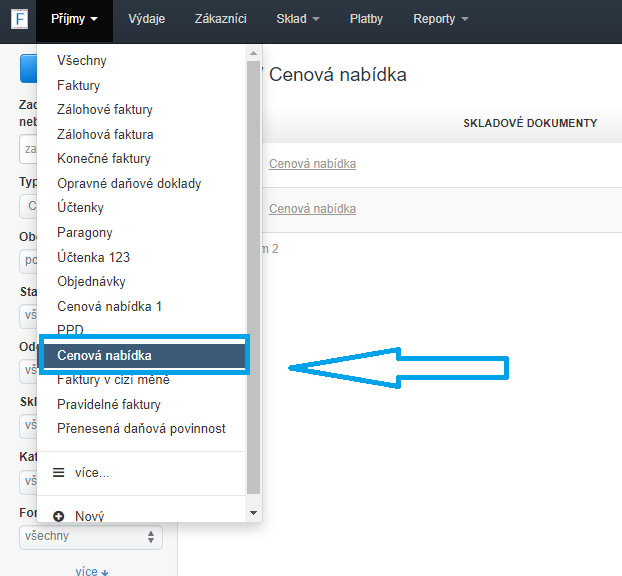
Chcete-li vystavit doklad, přejděte na hlavní stránku a stiskněte tlačítko Cenová nabídka. Přes záložku Příjmy lze také přejít do seznamu dokladů a z této úrovně zahájit vystavení dokladu (na seznamu dokladů se objeví volba Přidat).
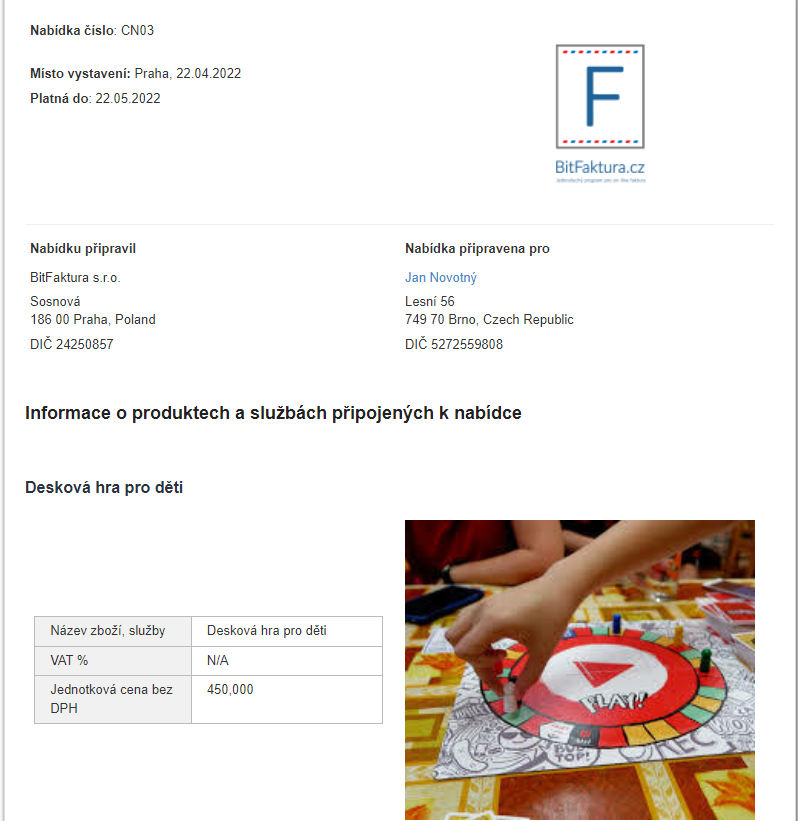
Po vyplnění všech údajů v editačním formuláři dokladu a kliknutí na uložit obdržíte doklad cenové nabídky. Vzorový dokument může vypadat takto:
Číslování dokladu cenové nabídky
Dokumentům v BitFaktuře můžete dát vlastní formáty číslování. Stejné je to s cenovou nabídkou.
Chcete-li vytvořit vlastní šablonu číslování, přejděte do Nastavení> Nastavení účtu> Číslování dokumentace> Výchozí formát číslování cenových nabídek
Údaje ke změně, které se mohou objevit ve vytvořeném formátu číslování, patří:
yyyy - čtyřmístné označení roku
yy - dvouznakové označení roku
mm - měsíc
dd - den
nr - pořadové číslo
nr-m - další číslo v daném měsíci (číslování začíná v každém měsíci od začátku)
nr-d - další číslo v daný den (číslování začíná od začátku každého dne)
Formát číslování uložený v nastavení účtu bude nyní automaticky použit při vytváření následných čísel vystavených dokladů. Číslování můžete začít i od čísla uvedeného při generování cenové nabídky.
Pokud jste například kromě BitFaktury vytvořili doklady 1, 2 a 3, zadejte při vytváření cenové nabídky číslo 4 a systém zachová další pořadí číslování, návrhy čísel 5, 6 atd.

Fotografie a popis produktů v cenové nabídce
Pokud chcete, aby cenová nabídka obsahovala fotografie nabízených produktů, nahrajte fotografie produktů na produktovou kartu (Produkty> Upravit> Přidat přílohu). Fotografie se objeví v nabídce spolu s popisem produktu.
Poznámka: Pro uvedení popisu produktu do cenové nabídky zaškrtněte volbu Popis produktu na řádcích faktury v Nastavení účtu.
Následné akce na dokumentu
Po vystavení cenové nabídky se Vám zobrazí náhled dokladu (dostupný také z menu Příjmy> Cenová nabídka a kliknutím na hypertextový odkaz s číslem dokladu).
Nad dokumentem najdete nabídku, která Vám umožní provádět další akce týkající se dokumentu:
Mimo jiné můžete provádět následující akce:
- zaslání dokumentu e-mailem klientovi,
- tisk dokumentu,
- export do pdf,
- vystavení faktury (kopie k DPH),
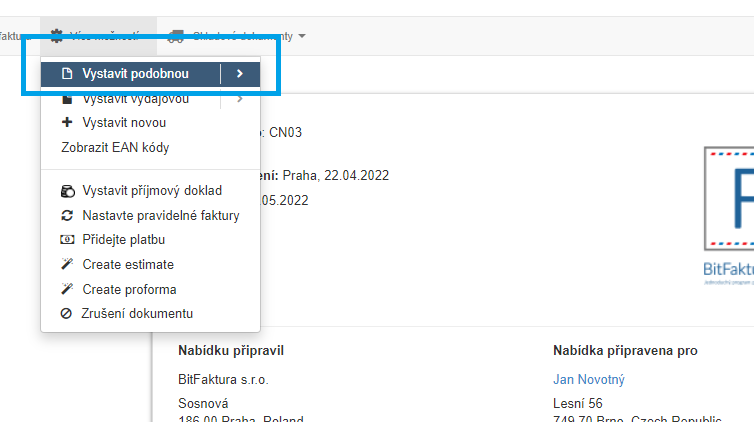
- vystavení podobné nabídky.