[BitFaktura.cz — Nápověda](https://napoveda.bitfaktura.cz.md)
# [OCR – automatické načítání faktur do Nákladů (BETA)](https://napoveda.bitfaktura.cz/ocr-automaticke-nacitani-faktur-do-nakladu.md)
Funkce **OCR** v BitFaktuře umožňuje **automaticky načíst údaje z naskenované faktury** přímo do formuláře nákladu. Stačí nahrát PDF nebo obrázek faktury — systém rozpozná dodavatele, datum, částku i jednotlivé položky. Vy údaje zkontrolujete a uložíte.
> 🟠 **Beta funkce.** OCR průběžně vylepšujeme. **Vždy si zkontrolujte načtená data** před uložením dokladu.
**Obsah článku:**
- [Co OCR rozpoznává](#co-rozpoznava)
- [Limity skenů podle plánu](#limity)
- [Jak načíst doklad ze skenu faktury (Náklady)](#ze-skenu)
- [Ještě rychleji: faktury přes e-mail (Inbox)](#inbox)
- [OCR + ARES — automatické doplnění dodavatele](#ares)
- [Jak zjistit, kolik skenů jste využili](#limit-stav)
## Co OCR rozpoznává
Systém z naskenované faktury automaticky vyplní:
- **Číslo dokumentu** (variabilní symbol / číslo faktury)
- **Datum vystavení**, datum zdanitelného plnění, datum splatnosti
- **Dodavatele** (IČO → automaticky doplní název, adresu, DIČ z [rejstříku ARES](https://ares.gov.cz/))
- **Položky faktury** (název, množství, jednotková cena, sazba DPH)
- **Celkové částky** (základní sazba, DPH, celkem k úhradě)
- **Bankovní účet** dodavatele (pokud je na faktuře čitelný)
**Podporované formáty:** PDF, JPG, PNG, TIFF, GIF.
## Limity skenů podle plánu
V rámci placeného předplatného máte k dispozici **automaticky se obnovující skeny OCR každý měsíc**:
| Plán | Skenů zdarma / měsíc |
|---|---|
| Micro | OCR není součástí |
| Standard | **3** |
| Pro | **5** |
| Pro Plus | **10** |
| Trial 30 dní | **5** (dědí plán Pro) |
- Nevyužité skeny **se nepřevádějí do dalšího měsíce**.
- 1 sken = **1 strana dokumentu**. Faktura na 3 stranách = 3 skeny.
- Aktuální stav využití viz [*Nastavení > Aktivity na účtu*](https://app.bitfaktura.cz/goto?after_url=activities).
- Pokud potřebujete víc, můžete dokoupit **paket OCR**. Kontaktujte podporu: **info@bitfaktura.cz**.
## Jak načíst doklad ze skenu faktury (Náklady)
1. Připravte sken faktury (PDF / JPG / PNG).
2. Přejděte do záložky [**Náklady**](https://app.bitfaktura.cz/goto?after_url=invoices?income=no).
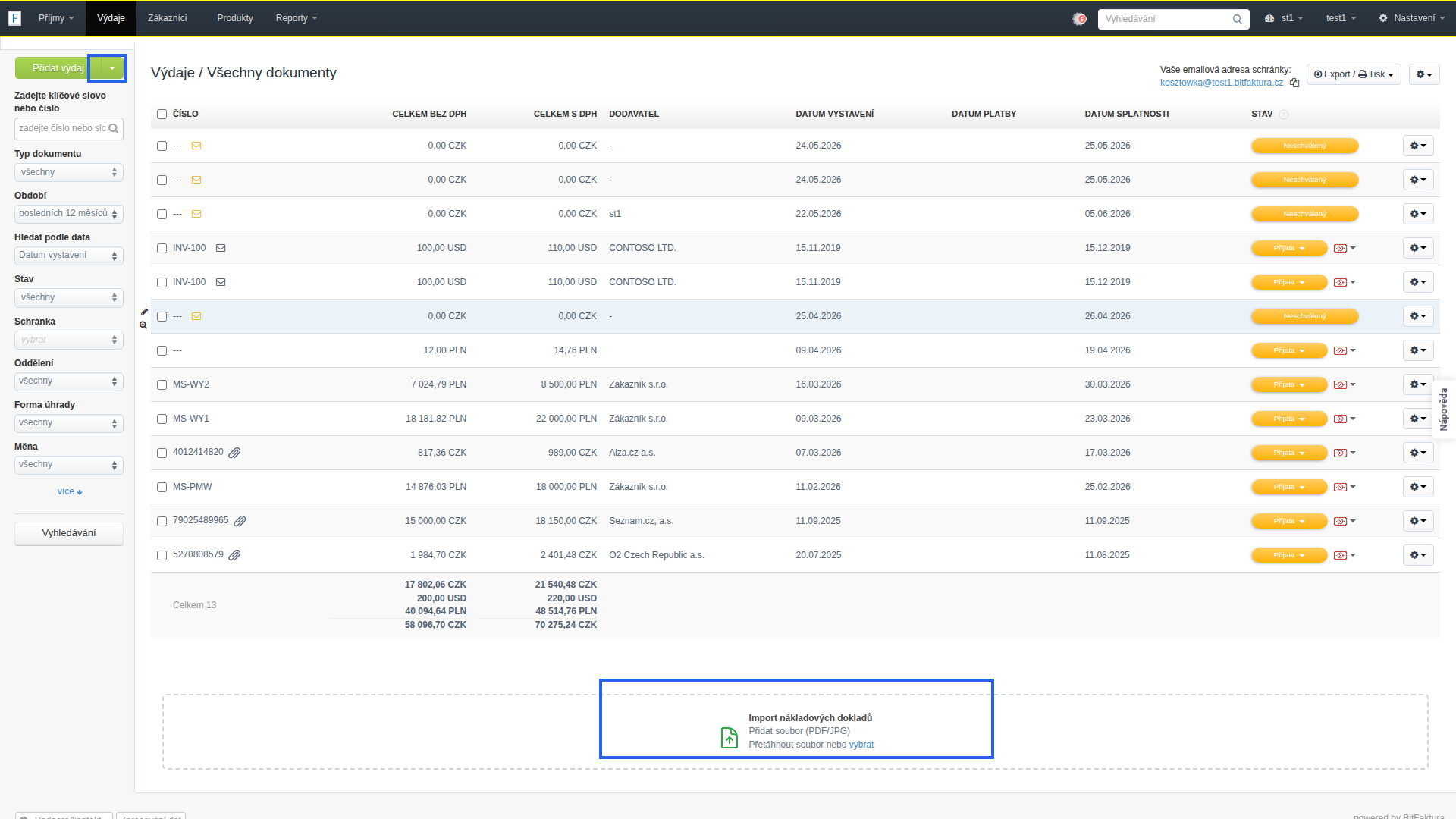
3. Klikněte na šipku vedle **Přidat náklad** a vyberte **ze skenu faktury** (případně na konci seznamu zvolte panel **Import nákladových dokladů**).
4. Na konci seznamu uvidíte také panel **Import nákladových dokladů** s drop-zone, kde soubor můžete:
- **přetáhnout** do okna (drag & drop), nebo
- kliknout **vybrat** a najít soubor v počítači.
5. Systém zobrazí stav **Processing** a po dokončení **Hotovo**.
6. Otevře se **formulář nákladu vyplněný údaji ze skenu** — nahoře zelený informační banner *„Dokument byl přečten. Zkontrolujte správnost zadaných údajů."*
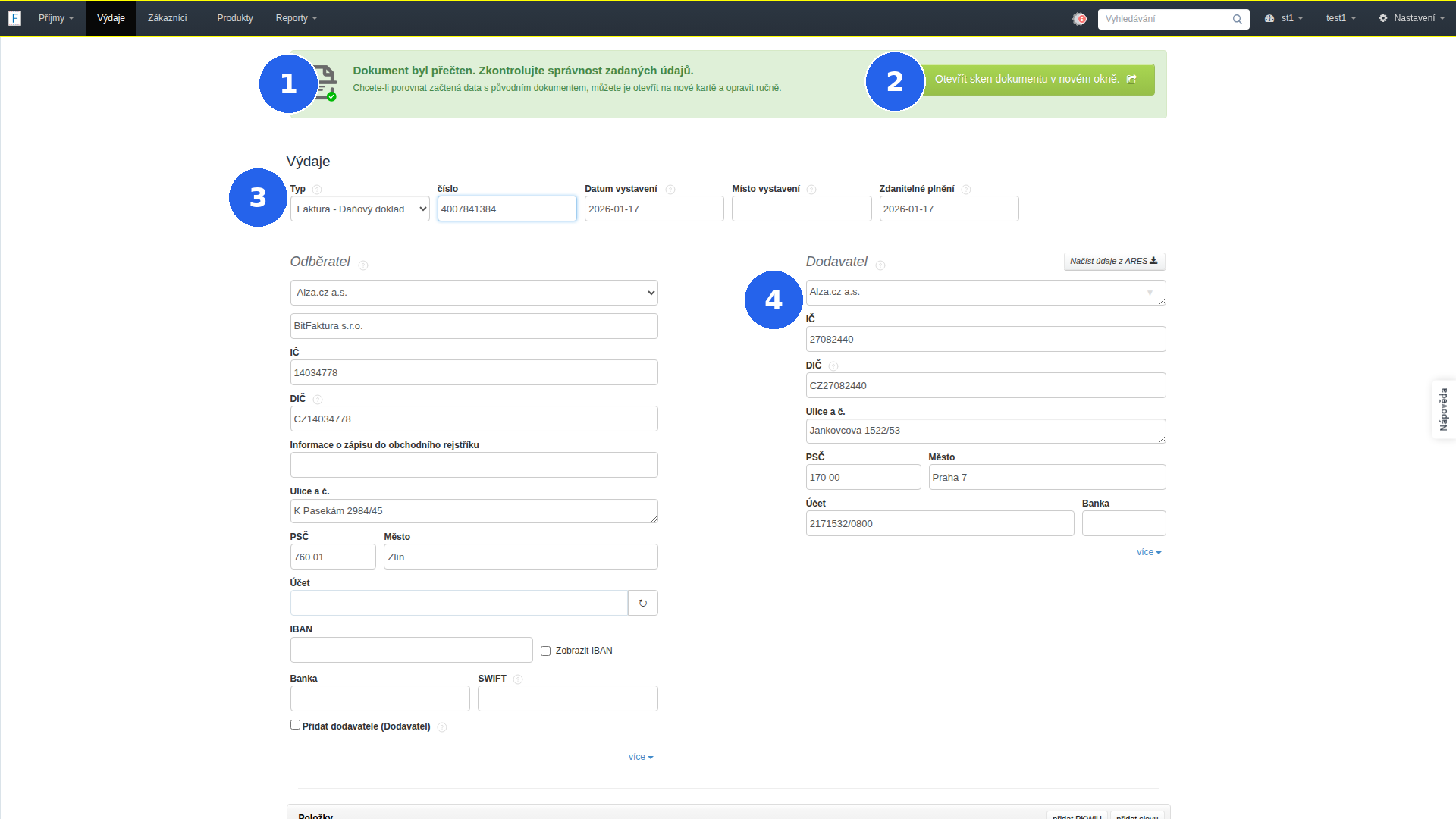
7. **Zkontrolujte načtená data.** Pokud něco nesedí, opravte ručně.
8. Klikněte **Uložit** dole na formuláři.
Po uložení systém připojí sken faktury jako **přílohu** k vytvořenému dokladu.
## Ještě rychleji: faktury přes e-mail (Inbox)
Pokud chcete OCR využívat **bez ručního nahrávání**, využijte [**Inbox — schránku pro výdaje**](inbox-schranka-pro-vydaje):
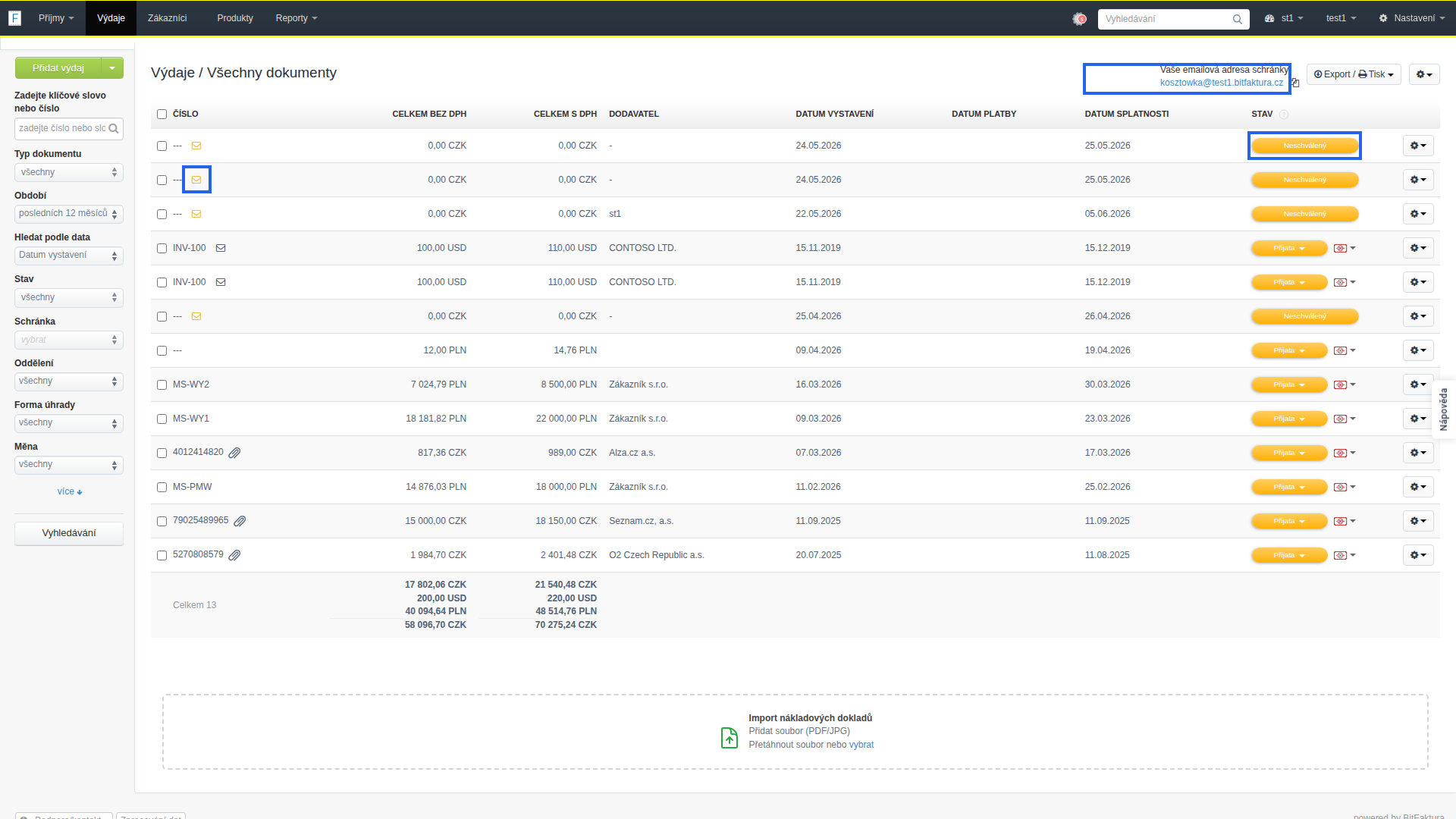
- Každý účet BitFaktura má vlastní e-mailovou adresu (např. `kosztowka@.bitfaktura.cz`). Adresu vidíte v seznamu Náklady nahoře.
- Stačí přeposlat fakturu (nebo nechat dodavatele posílat přímo) — doklad se objeví v sekci **Náklady** jako návrh ke schválení (stav **Neschválený** — oranžový štítek).
- V seznamu poznáte e-mailové doklady **podle ikony obálky** ✉️ vedle čísla.
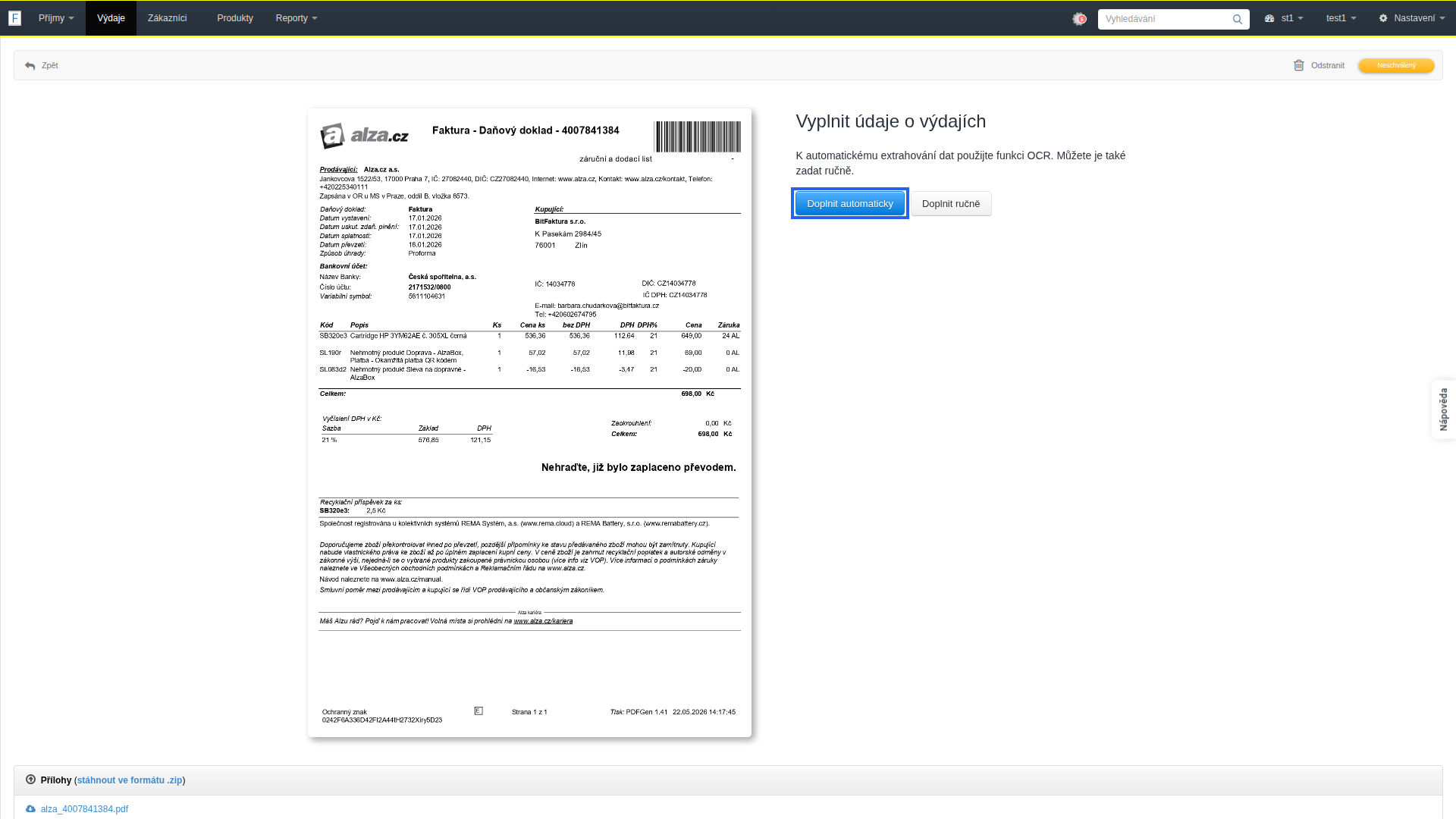
- Po kliknutí na takový doklad uvidíte **PDF a formulář vedle sebe** (dual-pane). Jedním kliknutím na **Doplnit automaticky** spustíte rozpoznávání OCR.
- Zkontrolujete data, kliknete **Uložit**. Hotovo.
> 💡 **Tip:** Inbox je ideální pro firmy, které dostávají faktury e-mailem pravidelně. Žádné stahování, žádné nahrávání ručně — vše na jednom místě.
Podrobnosti: [Inbox — schránka pro výdaje](inbox-schranka-pro-vydaje).
## OCR + ARES — automatické doplnění dodavatele
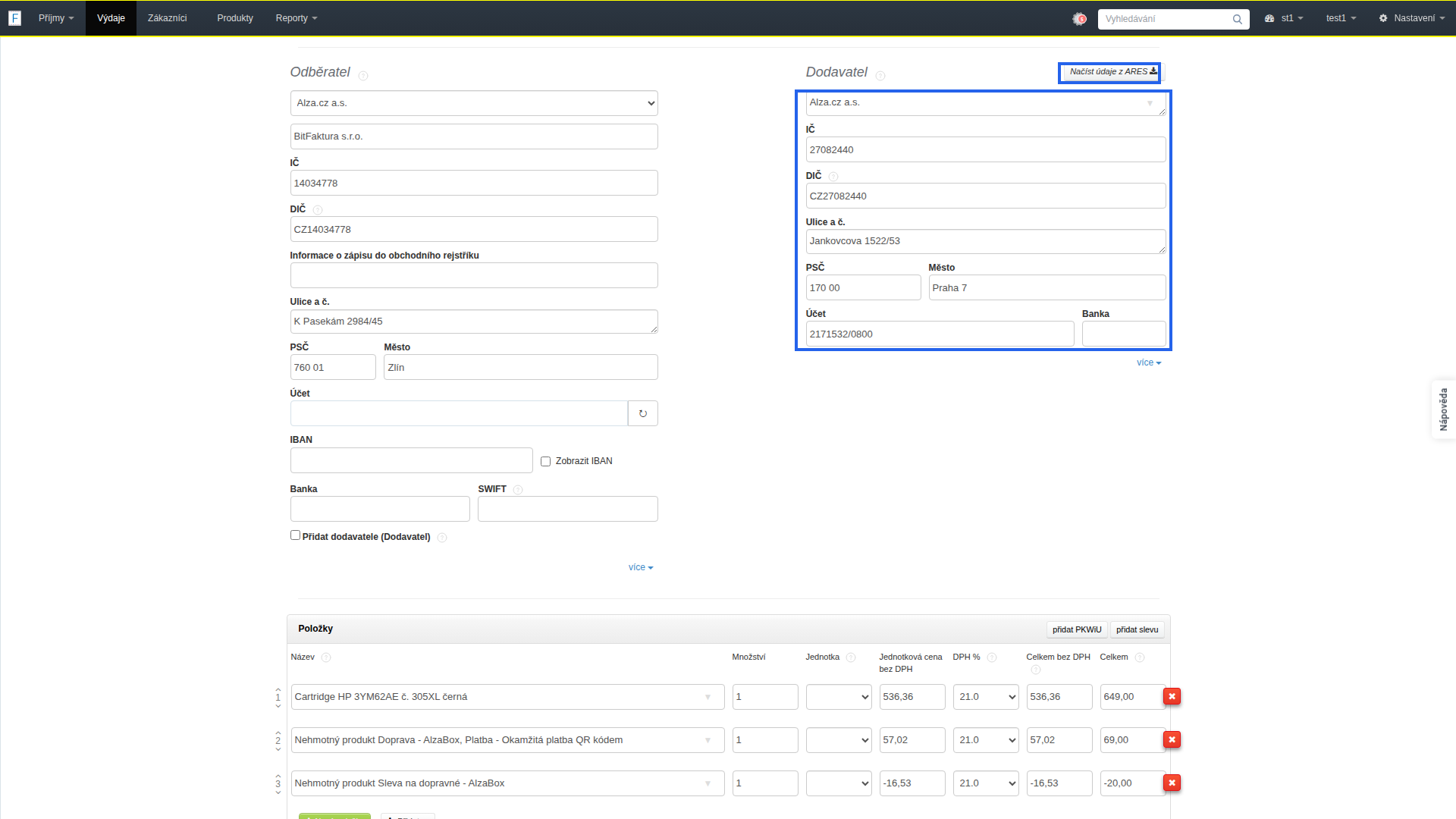
Když OCR rozpozná **IČO dodavatele**, BitFaktura automaticky doplní z [**rejstříku ARES**](https://ares.gov.cz/):
- **Název firmy**
- **Adresu** (ulice, PSČ, město)
- **DIČ** (pokud je dodavatel plátcem DPH)
**Co to znamená pro vás:**
- Žádné ruční hledání dodavatele v databázi.
- Žádné překlepy v IČO.
- Pokud OCR načte IČO špatně, ARES vám to ukáže (neexistující subjekt → upozornění).
Pokud chcete ARES vyvolat ručně (například po opravě IČO), klikněte na tlačítko **Načíst údaje z ARES** v panelu Dodavatel.
## Jak zjistit, kolik skenů jste využili
Informaci o aktivním balíčku OCR a počtu využitých skenů najdete v **Aktivitách na účtu**. Přístup má pouze uživatel s rolí **Vlastník účtu**.
Aby byly aktivity viditelné, zapněte v nastavení **Zobrazovat aktivity uživatelů** — [*Nastavení > Nastavení účtu > Váš účet > sekce Jiné*](https://app.bitfaktura.cz/goto?after_url=account/edit).
**Postup:**
1. Přejděte do [*Nastavení > Aktivity na účtu*](https://app.bitfaktura.cz/goto?after_url=activities).
2. V poli **Druh** vyberte **Sken OCR** a klikněte **Hledat**.
3. První záznam v seznamu ukazuje, **kolik skenů jste využili**.
Když vyčerpáte měsíční limit, na hlavním panelu se objeví zpráva **„Limit OCR byl vyčerpán"**. Pro pokračování dokupte paket OCR — kontaktujte podporu (**info@bitfaktura.cz**) — nebo počkejte na obnovení limitu na začátku dalšího měsíce.
---
> Chcete to vidět v praxi? [**Vyzkoušejte funkci OCR ve své BitFaktuře →**](https://bitfaktura.cz/ocr)